ビルドガイド
目次
セクションが見つかりませんでした。
0. はじめに
組み立てるペーパーモデルによって、推奨される印刷用紙や組立方法などの指定が異なります。
まずは「0-1. クイックガイド」で、そのモデル固有の情報を確認してください。一度基本をマスターした方は、このガイドを確認するだけで組立を開始できます。
各工程のより詳しい解説や、全モデル共通の基礎知識(道具の使い方や記号の意味など)を知りたい場合は1章を、きれいに仕上げるためのコツやヒントを知りたい場合は2章を確認してください。
0-1. クイックガイド
モデルごとの最適な組立工程をすぐに見つけることができます。
以下の検索バーにモデル名を入力して、必要な準備と工程をチェックしましょう。
組み立てるペーパーモデルを選択
1. 組立基礎
この章では、各工程の詳しいルールや、全モデル共通の基礎知識について説明します。
1-1. 型紙・組立方法・印刷用紙の準備(例:ドラム缶)
この工程では、組み立てを始める前に必要な以下の4ステップを確認します。
1) 個別ページを開く:下の「ドラム缶の個別ページ」を開きます。
2) ファイルの確認:ダウンロード前に、プレビュー画面にある「モデルデータ」>「型紙・組立方法」の ☑マークを確認してください。これにより、そのモデルでどのファイルが提供されているかを把握できます。[1_Template]などは[識別番号_ファイル名]を表しています。解説は、下の「各ファイルについて」から確認してください。
3) ダウンロード:プレビュー画面の右上にある「黒ボタン」から該当するファイルをダウンロードします。
4) 印刷用紙の確認:モデルデータに記載されている推奨の「印刷用紙」を確認します。
型紙 [1_Template]:必須ファイルです。必ずダウンロードしてください。
ガイド型紙&マニュアル [2_GuideManual]:型紙を組み立てるための最新ガイドです。1_Templateとセットで入手してください。
組立説明書 [3_Instructions]:旧形式の説明書です(任意入手)。モデルにより付属しない場合もありますが、「2_GuideManual」があれば問題なく組み立てられます。
1-2. 材料と道具
この工程では、組立に必要な材料と道具を紹介します。マテリアル・ツールからでも確認できます。
材料:モデルごとに最適な印刷用紙が異なります。工程1-1の項目4) で指定されている用紙を使用するのがおすすめです。
道具:以下の「✓必要な道具」と「+任意の道具」を確認してください。+はなくても組立できますが、あると作業しやすく、仕上がりをよりきれいにできるものです。
インクジェットプリンター:型紙PDFを印刷するために使用します。家庭用のプリンターを用意するか、持ち込み用紙印刷に対応しているサービスを利用して印刷を行います。
速乾の木工用ボンド:速乾タイプなので接着剤のスピードが速いです。
金属ヘラ:または爪養枝。接着剤の塗布に使用します。ボンドは別容器に必要量だけ取り分け、ヘラに付けて接着箇所へ塗ります。細かい部分にも塗りやすく便利です。
プラスチック容器:ヒンジフタ付き容器やラップで乾燥を防いだヨーグルトのカップ。ボンドを必要量だけ取り分けるための容器です。ヒンジフタ付きのものがあれば、開閉が簡単で乾燥もある程度抑えられるため便利です。
カッターナイフ / ハサミ:型紙をカットするために使用します。型紙は細かい部品が多いので、カッターナイフの方が使用頻度が高いと思います。
カッターマット:A4用紙をカットする際は、同じA4サイズだと作業スペースが狭く切りにくいため、より広いA3サイズ以上のマットの使用をおすすめします。
ボールポイント目打ち:またはインク切れのボールペン。工程2-1の項目1)スジ入れと同様の方法で使用します。
定規:ボールポイント目打ちやカッターナイフと併用して使用します。
ボールツール:繋ぎ目を圧着するために使用します。実際の使用方法は工程2-1の項目6)で説明しています。
ピンセット:細かな部品を接着する際に使用します。
ラッカーうすめ液と綿棒:ボンド汚れを目立たなくする際に使用します。
カラーマーカー / 色鉛筆:型紙の切り口の白い断面を塗ることに使用します。
円柱型の物体:筒や管、丸棒など. 型紙を丸める際に使用します。
透明ニススプレー / 多用途水性スプレー(クリア) / パステルフィキサ(フィキサチーフ):用紙の種類に応じて使い分けます。モデルの長期保存や光沢の調整に使用します。
1-3. 印刷設定
この工程では、型紙PDFデータの印刷設定を紹介します。
詳しい解説は以下のPDFプレビューやダウンロードして閲覧してください。
PDFの1ページ目は片面印刷、2ページ目は両面印刷について解説しています。
1-4. 使用される記号と用語
この工程では、モデルを組み立てる際に使用される記号と用語を紹介します。
以下の「記号と用語一覧」は、左側に型紙の記号と用語、右側にその具体的な意味をまとめています。
なお、ここに掲載している内容は全体一覧であり、型紙には使用されるもののみが記載されています。
ここに掲載されていない記号や用語が、一部のペーパーモデルにのみ使用される場合があります。

(実線)
キリトリ線

(点線)
山折り

(一点鎖線)
谷折り

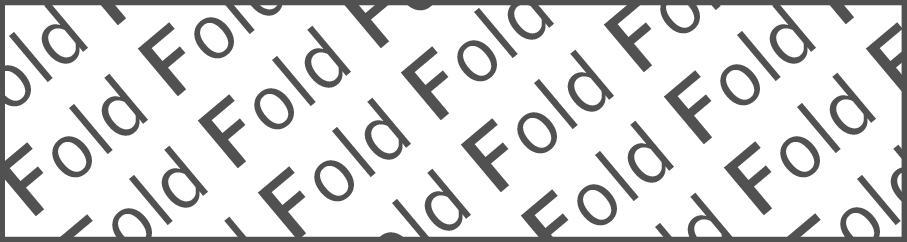
(パターン1)
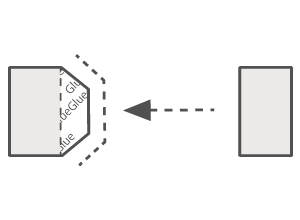
接着箇所
(パターン2)
折り代
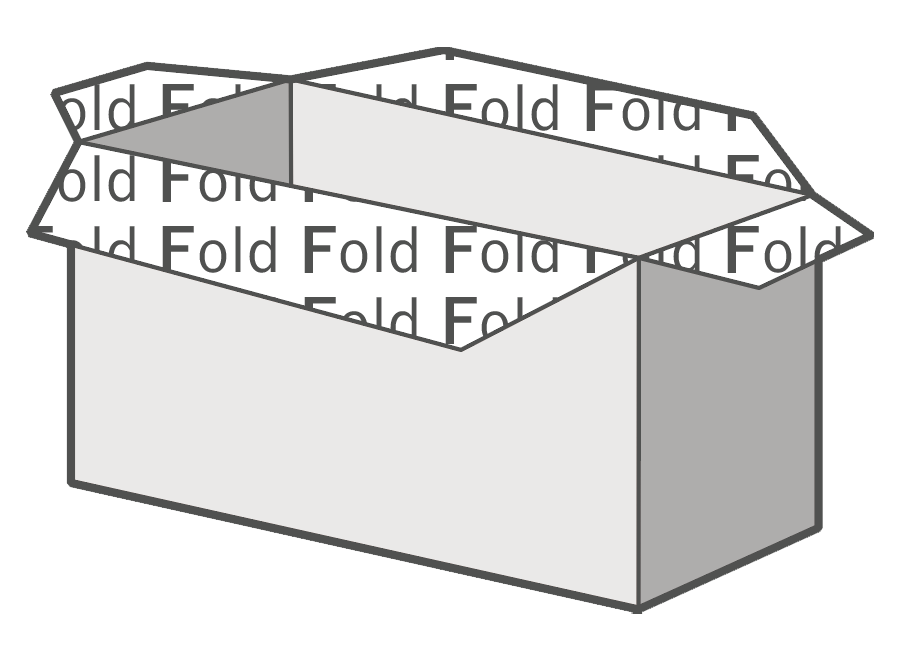
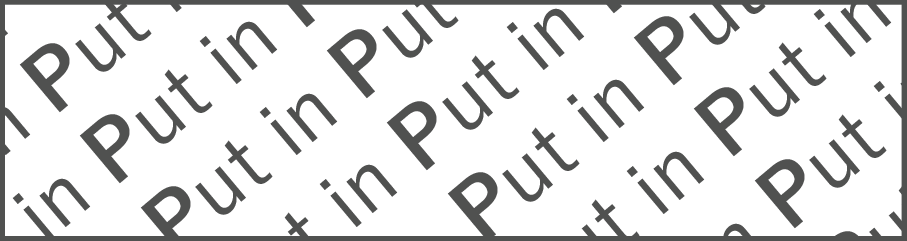
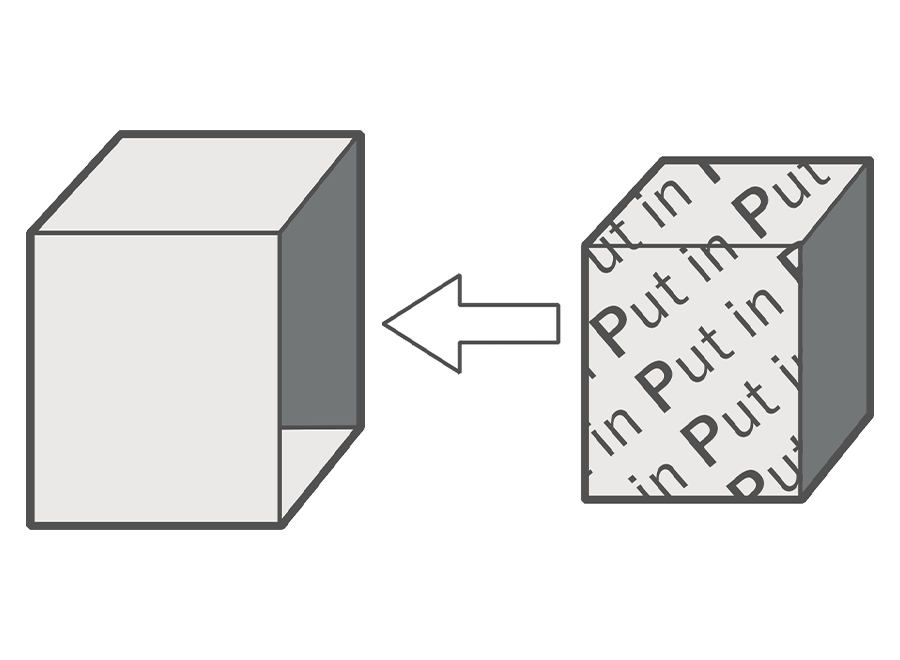
(パターン3)
挿し込む

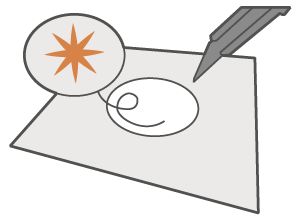
切抜き印

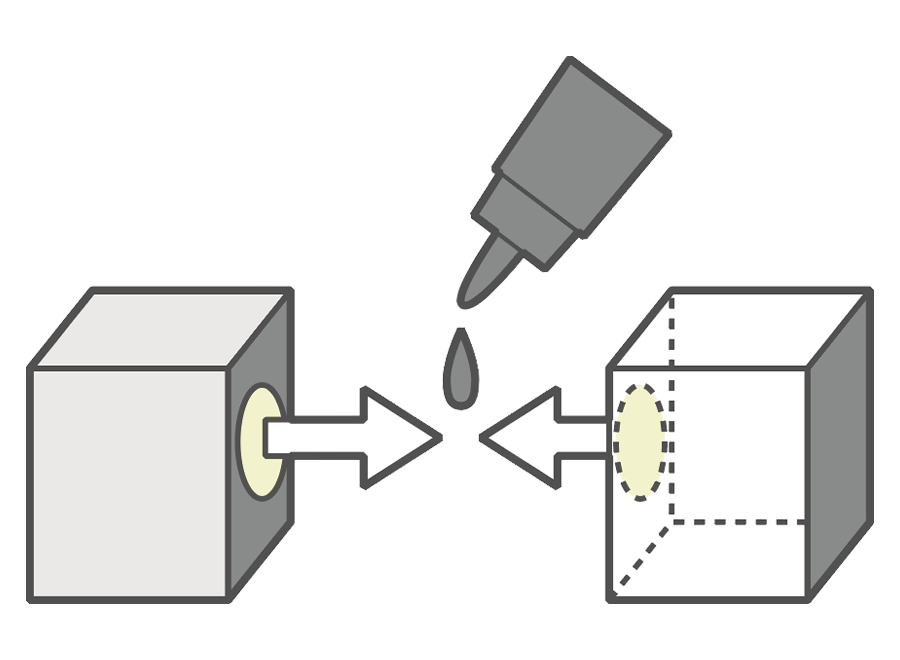
接着印

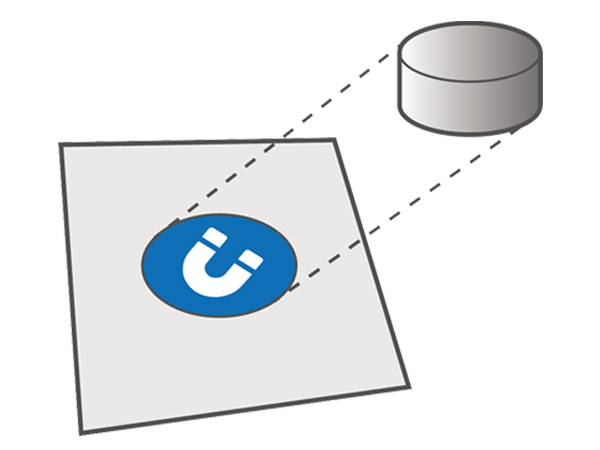
磁石印

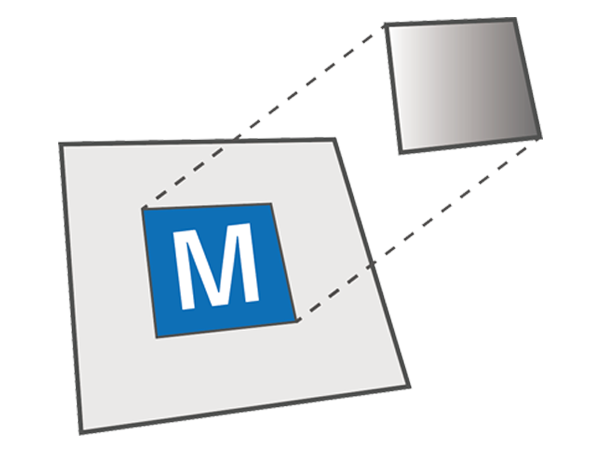
金属板印
案内
1-5. 組立方法の選択
現在、より直感的に組み立てられる「ガイド型紙&マニュアル [2_GuideManual]」への移行を進めています。詳細は1. お知らせ(2026.04.16)をご確認ください。
モデルの公開時期によって、組立方法が以下の3パターンのいずれかに分かれます。
工程1-1の項目2) で確認した組立方法の ☑マークに合わせて進めてください。
この型紙は、正しい接着位置と記号を視覚的に確認するための組立専用ガイドです。以下の機能を搭載しており、付属の「マニュアル」と併せて活用することで完成させることができます。
接続番号:型紙上の「同じ番号同士」を接着していくルールにより、手順を直感的に確認できます。
記号確認:表面のデザインを半透明化させ、絵柄で隠れがちな記号(折線など)をハッキリと強調しています。
以下のドラム缶のサンプルで実際のガイド型紙&マニュアルを確認してください。
過去のモデルに付属している、図解中心の個別説明書です。
おすすめの進め方:過去のモデルであっても、より直感的に組立てられる「2_GuideManual」が用意されている場合があります。まずはそちらの有無を確認し、優先して使用することをおすすめします。
旧形式の活用:従来通りの「組立説明書」を見ながら進めることも可能です。図解で工程を一つずつ確認したい場合など、お好みに合わせて活用してください。
以下のドラム缶のサンプルで実際の組立説明書を確認してください。
簡易ガイドとは、型紙に表記されている矢印(のりしろの接着先を指示)や「接着印」、簡単な説明文などをヒントに組み立てていく方法です。説明書などが無い場合に利用します。
どのような矢印かというと、工程1-4の「記号と用語一覧」の一番下にある記号が型紙に表記されています。接着印は下から4番目にある記号のことです。
2. 組立サポート(例:ドラム缶)
この章では、ドラム缶のペーパーモデルを例に組立のコツやSketchfabの活用方法、動画による補助など組立をサポートするヒントを紹介します。
2-1. 組立のコツ
この工程では、モデルを上手く組み立てるためのテクニックを紹介します。以下の手順に沿って組み立てることで、きれいに仕上げることができます。
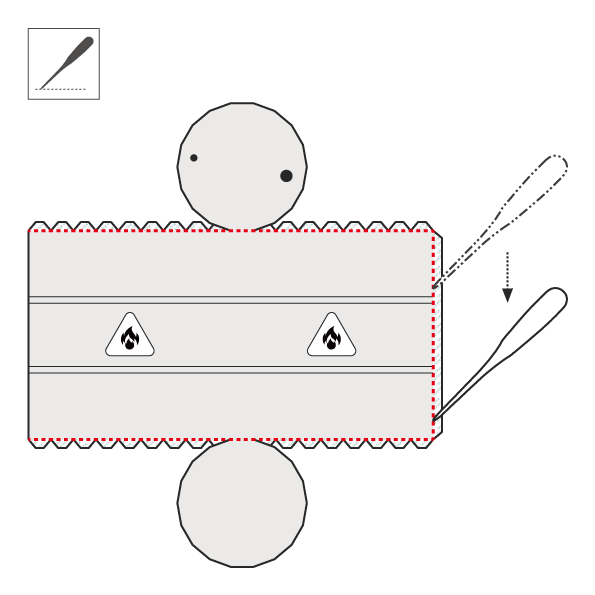
1) スジ入れ:下図を参考に折り線をボールポイント目打ちと定規を使ってスジを入ります。
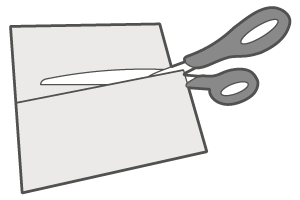
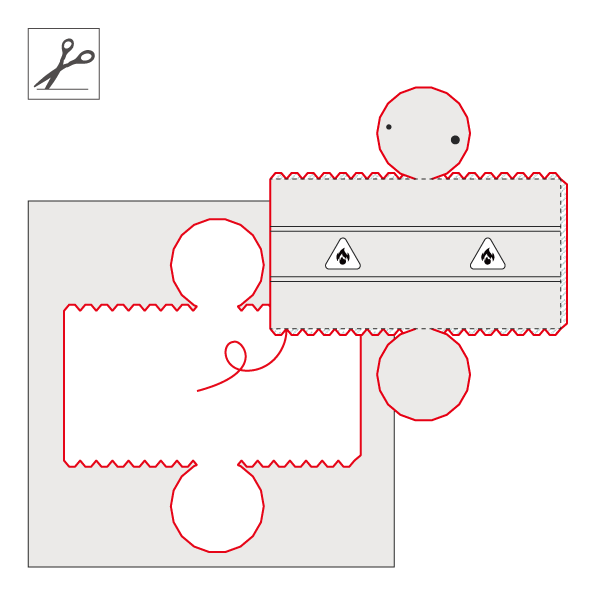
2) カット:工程1-4の「キリトリ線」に従い型紙をカットします。
3) 塗り:カラーマーカーや色鉛筆で、型紙の切り口を塗ります。
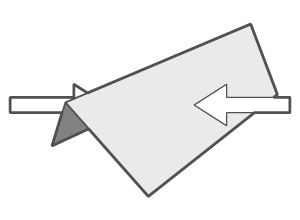
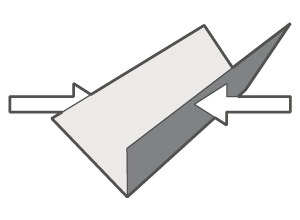
4) 折り曲げ:下図を参照して接着箇所のタブを折り、円柱型の物体で面を曲げます。
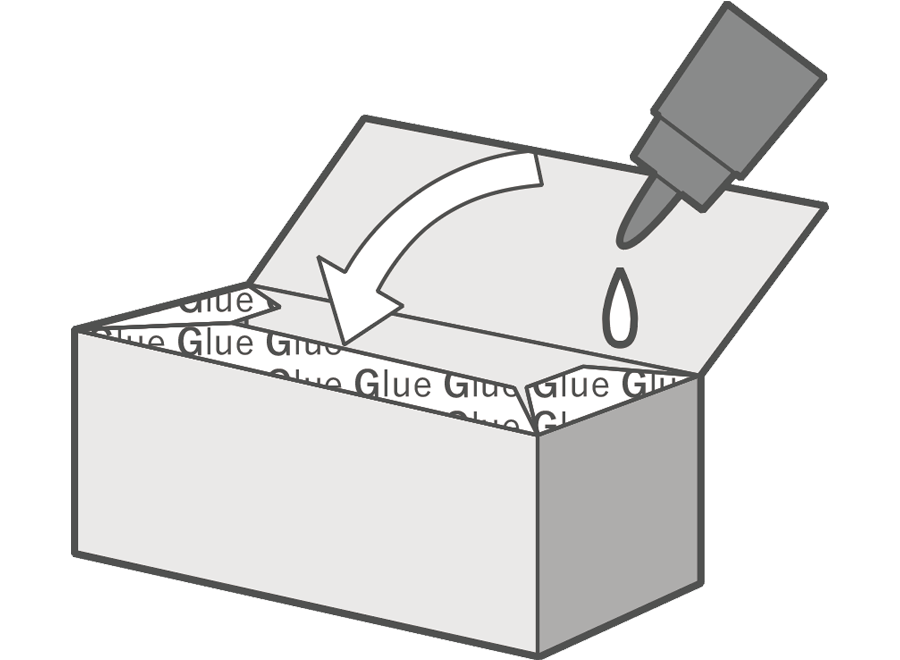
5) 接着①:工程1-4の「接着箇所」と「案内」、ガイド型紙&マニュアル、組立説明書の組立案内図などに従って接着します。
6) 圧着:下図の赤線部分を裏面からボールツールなどで圧着します。これによって前よりも繋ぎ目の線が目立たなくなります。
7) 接着②:5) と同様。
8) 除去:ボンドの汚れが付着した場合「ラッカーうすめ液と綿棒」である程度目立たなくできます。
9) スプレー:モデルの光沢度を変えたり、長期保存をしたいときに吹きかけます。
1) スジ入れ
2) カット
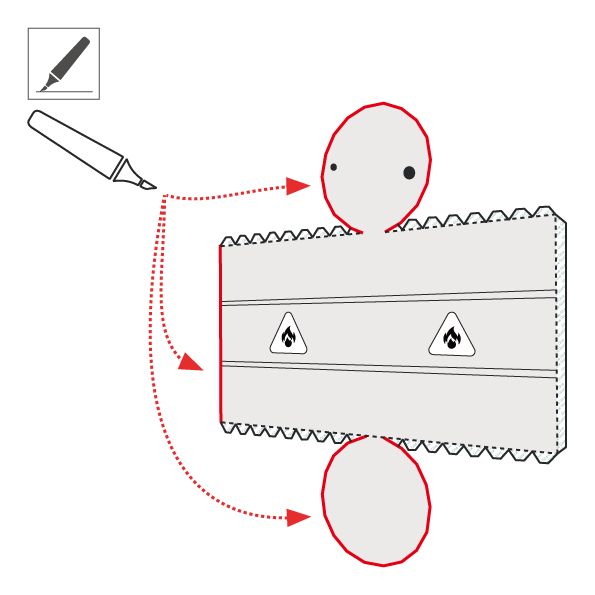
3) 塗り
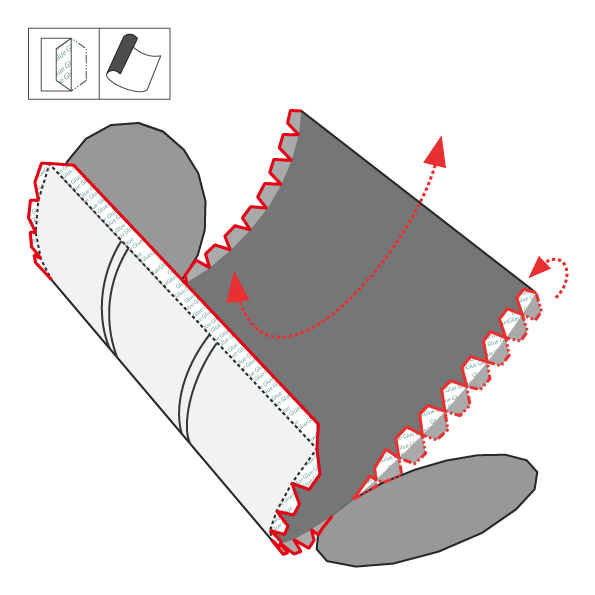
4) 折り曲げ
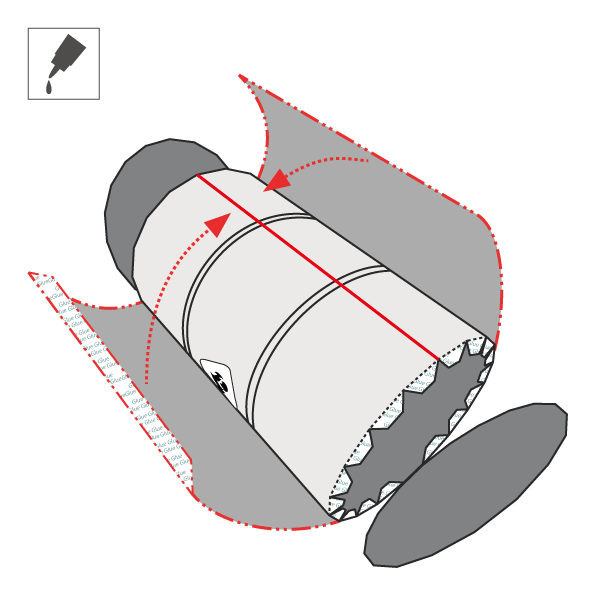
5) 接着①
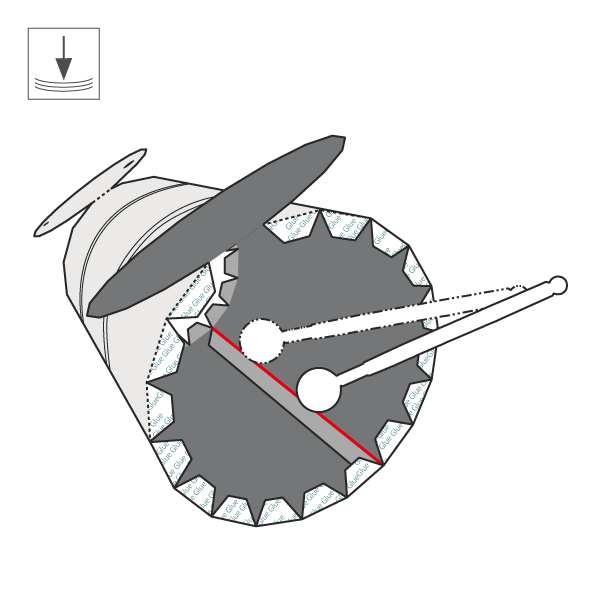
6) 圧着
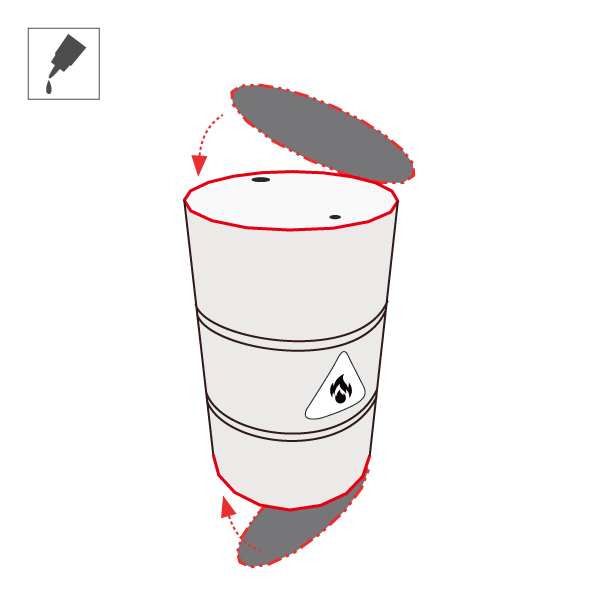
7) 接着②
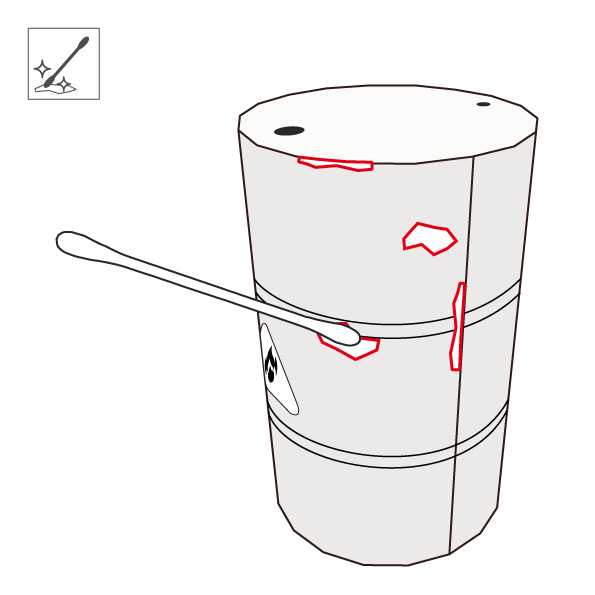
8) 除去
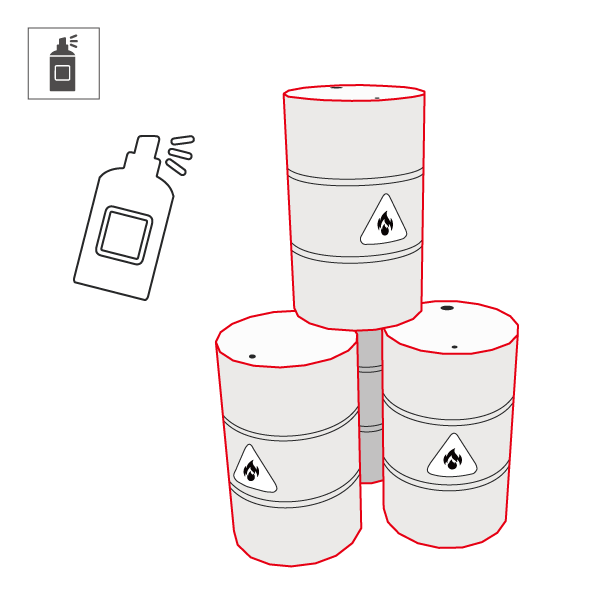
9) スプレー
2-2. 3Dモデルビューワー (Sketchfab / P3d.in)
この工程では、3Dビューワーを利用したモデルの確認について説明します。サイトを活用することで、主に以下の2点から組立のヒントにすることができます。
360°自由な角度からの形状把握:3Dモデルを操作して全方位から見回せます。
表示モード切り替え: モデルの絵柄だけでなく、骨組み(ワイヤーフレーム)を確認できます。
アクセス
複数のアクセス方法があります。以下のいずれかを選んで表示してください。
- 外部一覧:Sketchfab Modelsから目的のモデルページを開くと閲覧できます。
- 個別ページ:ペーパーモデルの個別ページからビューワーを確認できます。
- クイックガイド:ガイド内に設置されたビューワーから直接ご確認いただけます。
3Dモデルビューワーの基本操作
- 回転:左クリック&ドラッグで視点を回転させることができます。
- ズーム:マウスホイール&スクロールで拡大・縮小できます。
- 平行移動:中央ボタン&ドラッグでカメラを上下左右にスライドできます。
表示モード切り替えの手順
1) インスペクター起動:モデルページ右下の「Model Inspector (i)」アイコンをクリックします。
2) ワイヤーフレーム表示:左側メニューの「GEOMETRY (3)」から「Wireframe」を選択すると、ワイヤーフレーム表示になります。
3) 通常表示への復帰:元に戻す場合は「RENDER (1)」から「Final Render」を選択してください。
以下が3Dモデルビューワーの例です。
アクセス
複数のアクセス方法があります。P3d.inのモデルは非公開設定のため、外部一覧などからはアクセスできません。
- 個別ページ:ペーパーモデルの個別ページからビューワーを確認できます。
- クイックガイド:ガイド内に設置されたビューワーから直接ご確認いただけます。
3Dモデルビューワーの基本操作
- 回転:左クリック&ドラッグで視点を回転させることができます。
- ズーム:マウスホイール&スクロールで拡大・縮小できます。
- 平行移動:右クリック&ドラッグでカメラをスライドできます。
表示モード切り替えの手順
1) メニュー表示:ビューポート左側にある黒いバーの「Viewport display style」アイコンをクリックします。
2) 表示切り替え:「Wireframe」などを選択することで、モデルの構造を確認できます。
以下が3Dモデルビューワーの例です。
2-3. 組立動画(準備中)
この工程では、動画による組立について説明します。実際の組立工程を動画で確認することで、接続番号や平面の図解だけでは分かりにくい細かな角度などを直感的に把握できます。
3. その他
この章では、組立時の注意事項や補足情報について説明します。
3-1. ご注意
ここでは、安全な制作のための注意事項、および型紙の基本的な仕様について説明します。
刃物の扱い:刃物の取り扱いには十分注意し、必ずカッターマットを使用してください。
換気と保護:接着剤やスプレーを使用する際は、定期的な換気とマスク等の着用を推奨します。
はみ出し塗り:型紙には、切り口の白露出を防ぎ、仕上がりを美しくするために「はみ出し塗り」を施しています。
英語表記:海外の方にもお楽しみいただけるよう英語表記を併記しています。
用紙の特性:特に光沢紙などは日光などで変色しやすい特性があります。
保管場所:紙の反りや変色を防ぐため、直射日光や湿気の強い場所を避けて保管してください。